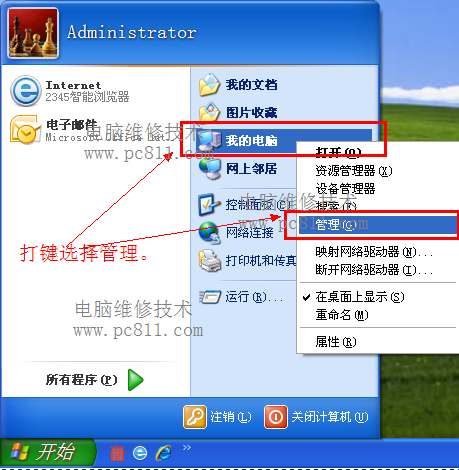
计算机系统服务是操作系统正常运行的重要组成部分,它们负责管理各种后台任务和资源。启用或打开系统服务设置通常在Windows操作系统中较为常见。下面将详细介绍如何在Windows系统中启用和访问系统服务设置。
我们可以通过多种方式打开系统服务管理界面。最简单的方法是使用运行对话框:按下键盘上的Win + R组合键,输入“services.msc”,然后按回车。这将直接打开系统服务窗口,这里列出了所有可用的系统服务及其状态。
另一种方法是使用控制面板:在开始菜单中搜索“控制面板”,打开后选择“管理工具”,然后点击“服务”选项。同样,这也会打开系统服务管理界面。
在系统服务窗口中,您可以查看每个服务的名称、描述、状态和启动类型。要启用或禁用某个服务,只需右键点击该服务,选择“属性”。在属性窗口中,您可以更改启动类型为“自动”、“手动”或“禁用”。如果您想立即启动一个已停止的服务,可以右键点击并选择“启动”。
启用系统服务时需要注意以下几点:
- 在更改设置前,请确保了解该服务的功能,错误配置可能导致系统不稳定。
- 某些服务依赖于其他服务,如果依赖项未启动,该服务可能无法正常运行。
- 对于不熟悉的服务,建议保持默认设置或查阅官方文档。
在高权限账户下操作是必要的,因为普通用户可能没有权限修改系统服务。通过以上步骤,您可以轻松地管理计算机系统服务,优化系统性能或解决相关问题。如果遇到问题,可以尝试使用系统还原或寻求专业帮助。